 ASD Player
تُعد الشاشات الذكية العاملة بنظام "أندرويد تي في" (Android TV) أو أجهزة "فاير ستيك" (FireStick) المنصة المثالية لمتابعة أفلام الأنمي والدراما. إليك طريقتين مضمونتين لتثبيت ASD Player والاستمتاع بمحتواك المفضل.
الطريقة الأولى: باستخدام تطبيق Downloader (الأسرع)
افتح متجر التطبيقات على شاشتك، وابحث عن "Downloader" وقم بتثبيته (أيقونة برتقالية).
هذه الخطوة مهمة جداً؛ اذهب إلى إعدادات الشاشة > جهازي (My Fire TV) أو نظام (System) > خيارات المطور > وقم بتفعيل تثبيت التطبيقات المجهولة لتطبيق Downloader.
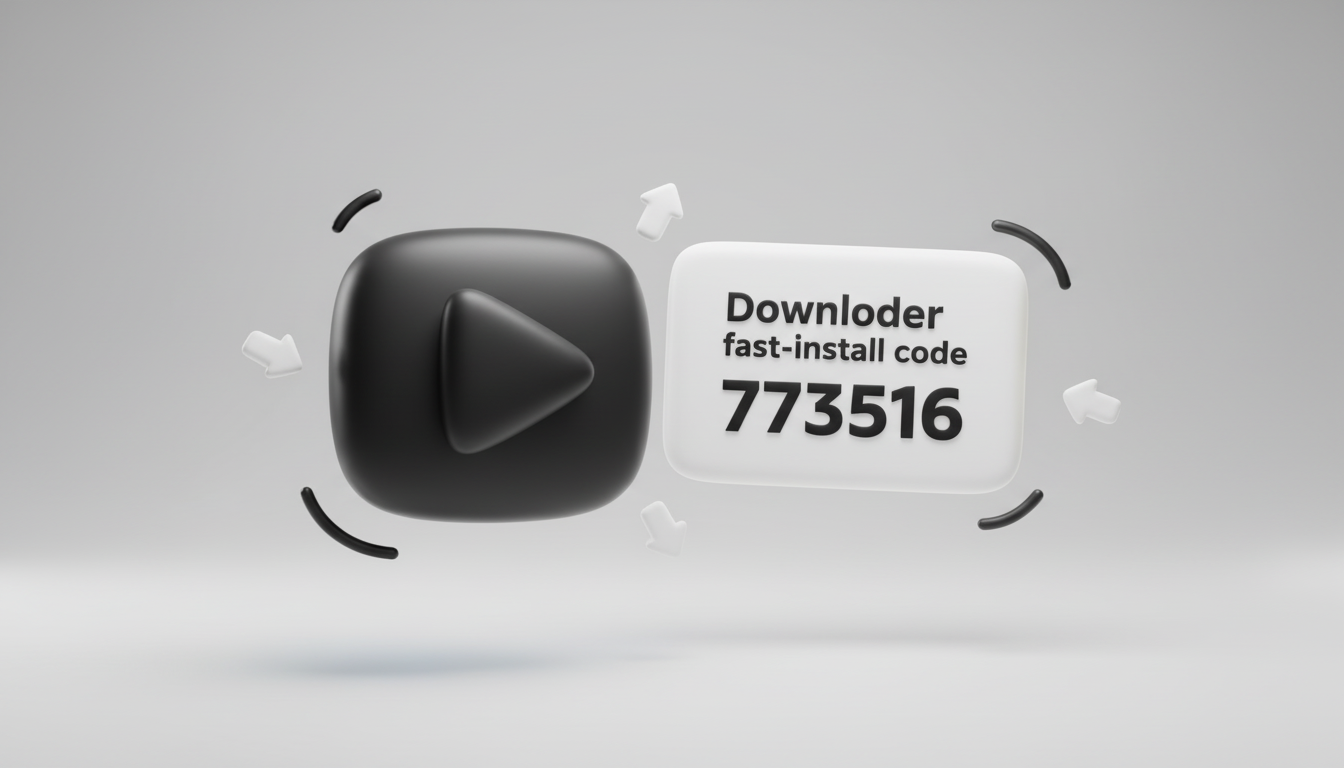
افتح Downloader، وفي خانة "Home"، اكتب الكود: 773516 واضغط Go. (ويمكنك الإطلاع على شرح كود Downloader بالتفصيل).
انتظر تحميل الملف، وعند ظهور نافذة التثبيت، اضغط Install ثم Done.
الطريقة الثانية: عبر تطبيق Send Files to TV
قم بتحميل نسخة الـ APK من موقعنا الرسمي على هاتفك الأندرويد أولاً.
حمل تطبيق Send Files to TV من متجر Play على "الهاتف" وعلى "الشاشة" معاً، وتأكد أن كلاهما متصل بـ نفس شبكة الواي فاي.
اختر Send من الهاتف وحدد ملف الـ APK، واختر Receive من الشاشة ليتم الاستقبال فوراً.
بمجرد استلام الملف على الشاشة، ستحتاج لتطبيق "File Browser" لفتحه والضغط على تثبيت.